

 Claude
 Perplexity
Automatiser Excel, c’est faire exécuter par un fichier ce que quelqu’un refait à la main chaque semaine ou chaque mois : importer un export, appliquer les mêmes règles, produire le même tableau. La technique (formule, Power Query, macro, script) compte moins que le cadrage : quelles données entrent, quelles règles s’appliquent, ce qui doit sortir, et quelles erreurs le fichier doit savoir signaler. Cet article vous donne la méthode pour cadrer ce travail dans votre fichier existant, le déléguer à un étudiant freelance et garder la validation en interne.
En bref
- Une automatisation Excel se cadre en quatre points : données d’entrée, règles métier fournies, sortie attendue, erreurs prévues.
- Le bon outil dépend du besoin : une formule automatise un calcul, Power Query prépare les données, une macro VBA ou un script enchaîne des actions.
- Le livrable type : un fichier modifiable, un jeu d’essais, les résultats comparés au traitement de référence et une notice de reprise.
- L’étudiant développe et teste sur un périmètre que vous autorisez ; votre responsable valide les règles et la recette avant tout usage réel.
- Une macro n’est jamais imposée par principe : on la choisit si le besoin le justifie.
Table des matières
- Cadrer l’automatisation d’un fichier Excel existant
- Perspective : notre point de vue
- Confier le cadrage et le développement à un étudiant freelance
- FAQ
- Sources
Cadrer l’automatisation d’un fichier Excel existant
Choisir le niveau d’automatisation adapté
Avant de parler de « macro Excel » ou de « freelance Excel », identifiez ce qui vous coûte du temps. Quatre familles de besoins reviennent dans les PME.
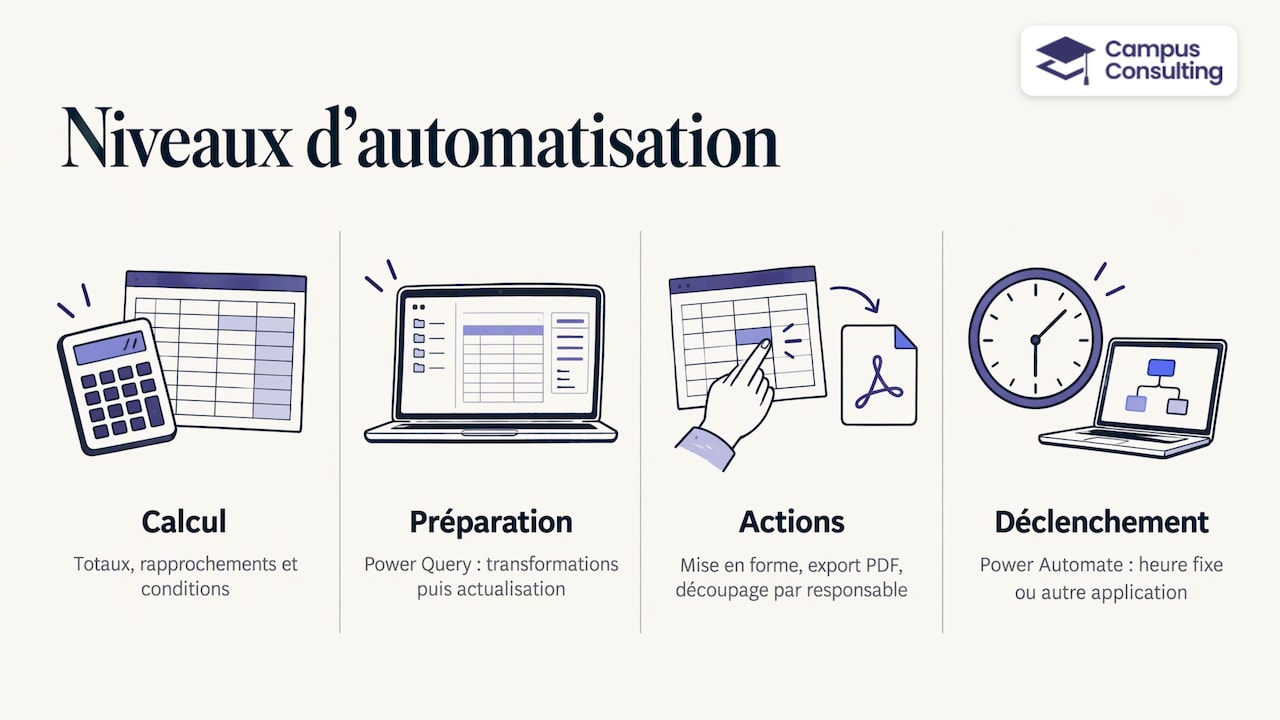
Le calcul. Si le problème est un total, un rapprochement ou une condition, des formules suffisent. Dans Excel, toute formule commence par le signe égal et se recalcule dès qu’une valeur change, comme l’explique la page Microsoft sur l’utilisation d’Excel comme calculatrice. C’est le niveau le plus simple à relire pour votre équipe, donc à privilégier quand il répond au besoin.
La préparation des données. Quand chaque mois quelqu’un copie un export, supprime des colonnes, corrige des formats et fusionne des fichiers, le sujet est l’import et le nettoyage. Power Query, intégré à Excel, est conçu pour cela : on définit une fois la suite de transformations, puis on actualise.
L’enchaînement d’actions. Mise en forme, export en PDF, découpage d’un fichier par responsable : ce sont des actions répétées. On les confie à une macro VBA ou à un script.
Le déclenchement. Si le traitement doit partir à heure fixe ou depuis une autre application, il faut un orchestrateur, par exemple Power Automate.
La différence entre macros et scripts est documentée par Microsoft. Les scripts Office et les macros VBA partagent un enregistreur d’actions, mais VBA est centré sur le poste de travail, tandis que les scripts Office s’exécutent dans un runtime JavaScript universel, ne se lancent que manuellement ou par un flux Power Automate, et ne prennent pas en charge les événements de niveau Excel. Pour programmer l’exécution, Microsoft décrit dans son tutoriel Power Automate un flux qui lance un script stocké dans OneDrive ou SharePoint, à la demande, à une heure planifiée ou sur événement.
Ce que nous retenons pour vos missions : l’outil se décide après le cadrage, avec vous, et jamais avant. Si votre fichier tourne dans un environnement où les macros sont interdites, le choix change. Une mission bien posée ne suppose donc ni VBA ni autre outil tant que le besoin n’est pas confirmé.
Les quatre éléments à écrire avant de commencer
Un traitement récurrent se délègue quand il est décrit. Voici ce que nous demandons de formaliser, en une page.
- Les données d’entrée. D’où vient le fichier (export de logiciel de gestion, CRM, tableau interne), sous quel format, à quel rythme, avec quelles colonnes. Un traitement fiable suppose des sources structurées : un tableau par sujet, une ligne par enregistrement, pas de cellules fusionnées, des noms de colonnes identiques d’un mois sur l’autre. Si ce n’est pas le cas, la première tâche est de fiabiliser la source ; nos articles sur la fiabilisation des données financières et sur le tableau de bord RH détaillent cette étape préalable.
- Les règles métier. C’est vous qui les fournissez : seuils, conditions, exceptions, arrondis, priorités. L’étudiant les traduit en traitement, il ne les invente pas. Une règle absente de la liste n’existe pas dans le fichier.
- La sortie. Un tableau, un onglet, un PDF, un fichier à réinjecter dans un autre logiciel. Précisez le format exact, car c’est ce que votre équipe utilisera ensuite.
- Les erreurs attendues. Colonne manquante, valeur vide, doublon, total incohérent, fichier du mois absent. Pour chaque cas, décidez ce que le fichier doit faire : bloquer, signaler, ignorer la ligne et la lister. Un traitement qui ne sait pas échouer proprement produit des chiffres faux sans que personne ne le voie.
Ce dernier point est le plus sous-estimé. Un traitement automatisé reproduit fidèlement ce qu’on lui a demandé, y compris ses erreurs de paramétrage. D’où l’importance de la comparaison avec le traitement manuel au démarrage, puis de contrôles réguliers quand les sources évoluent.
Le livrable : ce que vous devez recevoir
Une automatisation sans documentation dépend d’une seule personne. Pour qu’elle reste exploitable, la mission se termine par quatre éléments.
- Un fichier modifiable. Le classeur automatisé, ouvert et lisible, que vos équipes peuvent faire évoluer. Le code ou les requêtes ne sont pas dissimulés.
- Un jeu d’essais. Un ensemble de données de test, comprenant les cas normaux et les cas d’erreur prévus à l’étape de cadrage, éventuellement anonymisé.
- Une comparaison avec le traitement de référence. Les résultats du fichier automatisé sont rapprochés de ceux que votre équipe obtient manuellement sur les mêmes données. Les écarts sont listés et expliqués.
- Une notice de reprise. Comment lancer le traitement, quoi vérifier avant et après, que faire si une erreur apparaît, comment modifier une règle.
Ce dossier n’annonce aucun gain de temps : ce gain, vous le mesurerez vous-même sur votre processus. Ce que la mission garantit, c’est un livrable vérifiable, relu et validé par votre responsable.
Si le choix se porte sur une macro : les précautions
Si le besoin confirmé appelle du VBA, quelques points techniques évitent les mauvaises surprises, et ils figurent dans la recette.
Pour lancer une macro à l’ouverture d’un classeur, Microsoft décrit dans sa page Exécuter une macro dans Excel la création d’un événement Workbook_Open dans l’objet ThisWorkbook, puis l’enregistrement du classeur au format .xlsm. Le même support rappelle de n’exécuter que des macros provenant de fichiers de confiance.
Côté sécurité, les paramètres de macros d’Excel prévoient par défaut de désactiver les macros avec notification, ce qui permet de les activer au cas par cas. Microsoft déconseille l’option « Activer toutes les macros », qui expose l’ordinateur à du code potentiellement dangereux, et prévoit de n’autoriser que les macros signées par un éditeur approuvé.
Cela se traduit en règles de mission :
- aucune macro non contrôlée : le code est relu par votre responsable ou votre informatique avant usage ;
- aucune baisse du niveau de sécurité des macros pour faire fonctionner le fichier ;
- le classeur est testé sur une copie, jamais sur votre fichier de production ;
- la justesse des données ne repose pas sur un déclenchement automatique unique : un contrôle visible doit exister dans le fichier.
Qui valide quoi, et sur quelles données
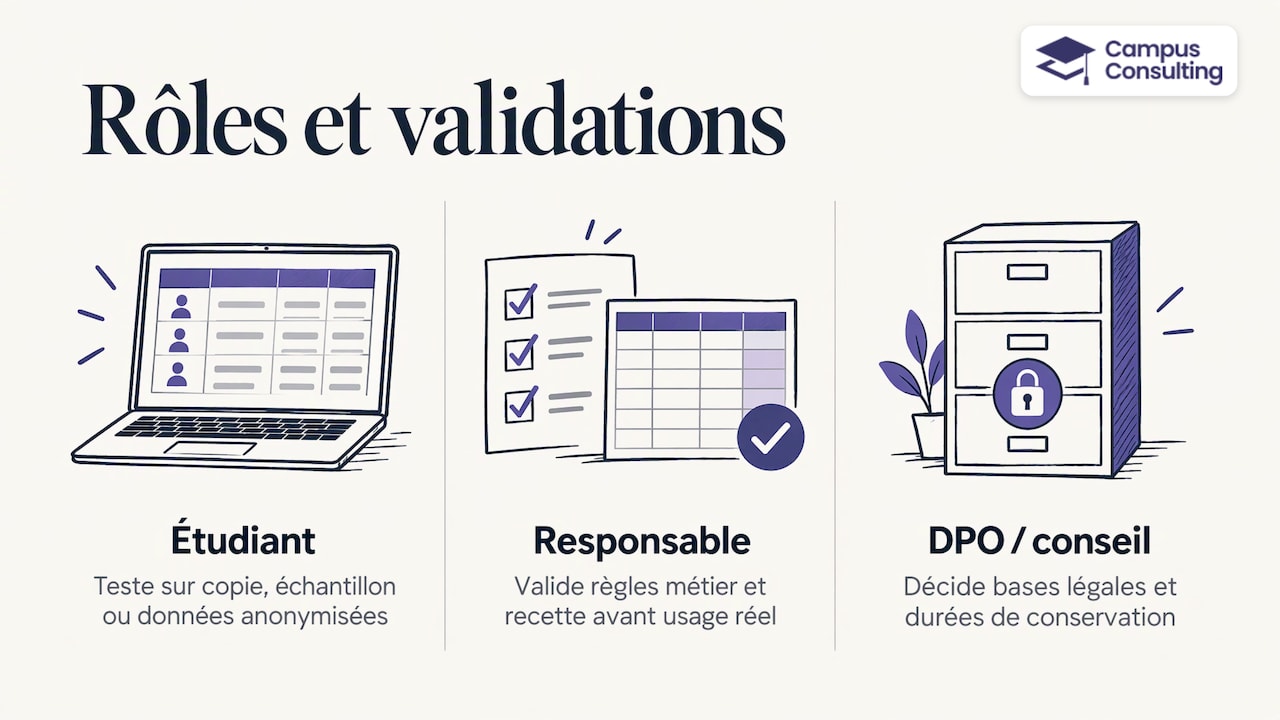
La répartition est simple. L’étudiant développe et teste sur un périmètre que vous avez autorisé : une copie, un échantillon, des données anonymisées. Aucun accès sensible n’est supposé : vous décidez de ce qui lui est transmis. Votre responsable (finance, RH, production, selon le fichier) valide les règles métier et la recette avant tout usage réel.
Si le fichier contient des données personnelles, par exemple un suivi de candidatures ou de salariés, la mission se limite à préparer les éléments factuels : quelles colonnes, quels traitements, quelles sorties. Les décisions sur les bases légales ou les durées de conservation relèvent de votre DPO ou de votre conseil, pas de la mission.
Un exemple de cadrage (hypothétique)
Pour illustrer, imaginons, sans qu’il s’agisse d’un cas client, une équipe qui reçoit chaque mois un export de factures fournisseurs et le rapproche à la main d’une liste de contrats. Le cadrage donnerait :
| Élément | Ce que le responsable fournit |
|---|---|
| Données d’entrée | L’export mensuel (CSV) et la liste des contrats, avec leurs colonnes |
| Règles métier | Condition de rapprochement, tolérance d’écart acceptée, cas à traiter à part |
| Sortie | Un onglet des factures rapprochées et un onglet des écarts à examiner |
| Erreurs attendues | Colonne absente, montant vide, doublon, fichier manquant |
| Recette | Résultats comparés à un mois déjà traité à la main |
À partir de cette page, la mission est évaluable : on sait ce qui est livré, comment on le vérifie et qui signe.
Le cadrage évite aussi d’automatiser trop large. Ne confondez pas ce type de mission avec une analyse des commandes, un reporting financier général ou un flux formulaire-vers-tableau en no-code : ce sont d’autres sujets, avec d’autres livrables. Ici, on part d’un fichier Excel qui existe, d’un traitement qui se répète et d’un résultat de référence.
Si le traitement doit un jour alimenter un outil de gestion commerciale, la question suivante est le passage vers un système plus structuré : passer d’Excel à un CRM est un chantier distinct, qui suppose d’avoir d’abord un fichier propre et des règles écrites. De même, pour des listes de référence importées en CSV, des ressources sur le nettoyage de fichiers CSV de coordonnées montrent pourquoi la qualité des données précède l’automatisation.
Perspective : notre point de vue
Chez Campus Consulting, nous voyons l’automatisation Excel comme une mission de bon format : un besoin précis, un périmètre borné, un livrable qu’on peut vérifier. C’est exactement ce que nous cherchons dans une mission étudiante.
Pour l’étudiant, c’est un travail formateur : comprendre un processus réel, traduire des règles en traitement, tester, documenter. Pour vous, c’est un soutien ponctuel qui ne remplace aucun poste : vos équipes gardent la main sur les règles, sur la recette et sur l’usage du fichier.
Nous préférons un cadrage d’une page à un développement improvisé. Quand le besoin est clair, la mission avance vite ; quand il ne l’est pas, c’est le premier travail à faire, et nous pouvons y associer un chef de projet dédié, en option, pour piloter la prestation.
Nous ne promettons ni gain de temps chiffré ni outil imposé. Nous promettons une mission sélectionnée, suivie, avec un livrable relu par la personne compétente chez vous.
Maximilien
Confier le cadrage et le développement à un étudiant freelance
Campus Consulting met en relation les entreprises avec des étudiants freelances pré-qualifiés, issus de grandes écoles, pour des missions ponctuelles. Pour l’automatisation d’un fichier Excel, la mission part de votre besoin, d’un livrable défini et d’un responsable de validation. La gestion administrative, la facturation et l’assurance RC Pro sont prises en charge, et le pilotage par un chef de projet dédié reste optionnel. Les profils correspondant aux traitements de données sont à retrouver dans la catégorie digitalisation des processus : découvrez les profils en digitalisation des processus, puis décrivez votre traitement.

Vous voulez voir l’ensemble de nos missions techniques, RH, finance et marketing ? Rendez-vous sur nos offres de missions. Si votre besoin touche plutôt l’analyse de données, notre article sur la data analyse externalisée explique la méthode de cadrage correspondante.
FAQ
Comment automatiser les calculs dans Excel ?
Commencez par les formules : elles débutent par le signe égal et se recalculent dès qu’une donnée change. La fonction Somme automatique détecte la plage à additionner, et la poignée de recopie étend une formule aux cellules voisines. Si le calcul dépend de règles complexes ou de plusieurs fichiers, passez au cadrage décrit plus haut.
Comment déclencher une macro à l’ouverture d’un fichier Excel ?
On crée une procédure Workbook_Open dans l’objet ThisWorkbook de l’éditeur Visual Basic, puis on enregistre le classeur au format .xlsm. Les macros doivent être autorisées par les paramètres de sécurité, ce qui est précisément le cas des macros que votre entreprise a relues. Ne désactivez pas la sécurité pour y parvenir, et gardez un contrôle visible dans le fichier.
Faut-il obligatoirement du VBA pour automatiser Excel ?
Non. Selon le besoin, une formule, une requête Power Query ou un script peut suffire. VBA se justifie quand le traitement dépasse ces outils, par exemple pour enchaîner des actions sur le poste de travail. Dans une mission, l’outil est choisi après le cadrage, avec votre accord.
Que doit contenir la recette d’une automatisation ?
Elle compare les résultats du fichier automatisé à ceux de votre traitement de référence sur les mêmes données, y compris les cas d’erreur prévus. Elle est faite par votre responsable, qui valide les règles avant usage réel. La notice de reprise est remise avec le fichier et le jeu d’essais.
Sources
- Utiliser Excel comme une calculatrice, Microsoft Support
- Différences entre les scripts Office et les macros VBA, Microsoft Learn
- Tutoriel : exécuter un script Office avec Power Automate, Microsoft Learn
- Exécuter une macro dans Excel, Microsoft Support
- Modifier les paramètres de sécurité des macros dans Excel, Microsoft Support
Recommandations
- Sollicitez notre automatisation de tâches & intégration ia sur mesure
- Sollicitez notre spécialiste data en automatisation et ia appliquée
- Externaliser ses tâches récurrentes : quoi déléguer et comment
Contenu d’information générale publié par Campus Consulting. Il ne constitue ni un conseil juridique, ni une offre contractuelle. Le périmètre, les livrables et leur validation sont précisés lors du cadrage. Les étudiants interviennent en soutien ponctuel des équipes.